下载glb、gltf、fbx、obj,blend格式素材官网——glbxz.com
什么是Blender?
Blender 是一款免费的开源 3DCG 制作软件。 它提供广泛的功能,从创建3D模型的建模,到材质和纹理设置、动画制作以及渲染。
由于单一软件可以完成所有必要的3DCG制作任务,因此从单个制作到专业场合,它被广泛使用。 此外,由于用户众多,网上有大量教程和解说文章,它以初学者学习体验轻松著称。
什么是Blender的FBX?
FBX(FilmBox)是一种由Autodesk拥有的3D数据文件格式。 扩展为 。 使用fbx,你不仅可以保存3D模型,还能将动画和纹理等各种信息保存到一个文件中。
因此,FBX文件常用于将Blender创建的3D模型传输到其他软件。
可以用FBX存储的数据
FBX的一个主要特点是能够存储大量信息。 除了三维模型的形状外,它还可以保留以下数据:
- 动画
- 纹理
- 相机
- 光
- 装置
- 材料
- 网格
由于FBX能够集中管理生产所需的所有信息,非常适合交换复杂的三维数据。
FBX与OBJ的区别
与FBX一起,OBJ是一种常用格式。 FBX和OBJ的区别见下表。
| 项目 | FBX | OBJ |
| 文件扩展名 | .fbx | .obj |
| 数据结构 | 复杂 | 很简单 |
| 文件大小 | 相对较大 | 相对较小 |
| 主要用途 | 游戏开发与视频制作 | CG制作,3D打印 |
OBJ 是一种以形状数据为中心的简单文件格式,无法存储相机或灯光等信息。 另一方面,较少的数据量和更便捷的处理是优势。
由于这些特性,OBJ适合交付静态3D模型,而FBX则适合处理包括动画和绑定在内的数据。
如何在Blender中导入和导出FBX
用Blender,你可以轻松导入和导出FBX文件。 让我们来看每种方法。
如何将FBX导入Blender
将FBX文件导入Blender的方法如下。
- 点击屏幕顶部的“文件”
- 从“导入”中选择“FBX(.fbx)”
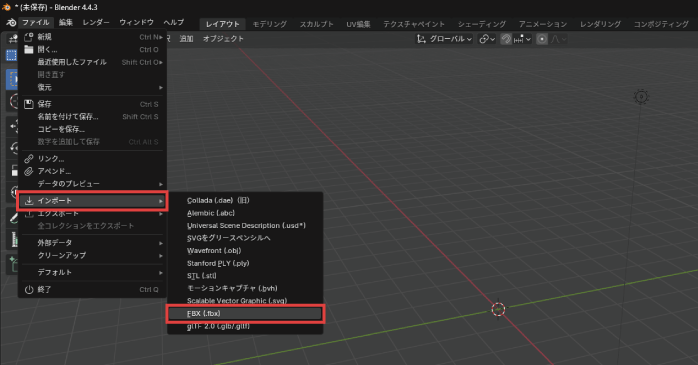
- 阅读更多“。 选择“fbx”文件
- 点击“导入FBX”

导入完成后,FBX文件中包含的模型和动画等数据会在Blender中显示。
另外,如果你想掌握Blender的基本操作,推荐参加GETT Proskill的Blender基础研讨会。 在Blender基础研讨会中,你可以学习使用Blender进行建模、动画和渲染,从而获得3DCG制作所需的全面技能。 此外,由于你可以通过动手实践来学习,即使是初学者也能有效地获得实用技能。
有关Blender基础研讨会的详细信息,请点击这里。如何在Blender中导出FBX
以下是如何在Blender中导出FBX的方法。
- 选择你想导出的模型
- 点击屏幕顶部的“文件”
- 从“导出”中选择“FBX(.fbx)”
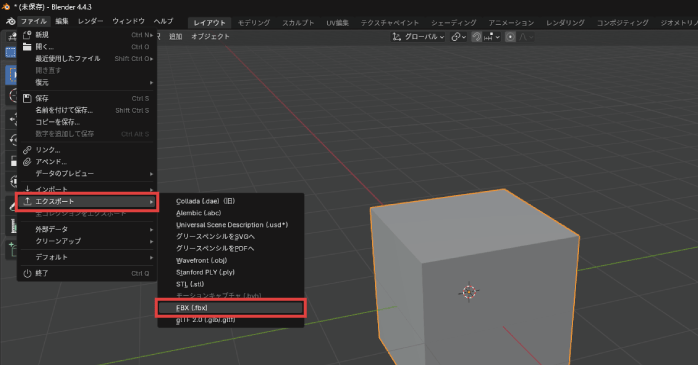
- 检查并调整目标文件夹和输出设置
- 点击“导出FBX”

在可选设置中,你可以通过将路径模式设置为“复制”来复制纹理文件到输出文件夹。 另外,勾选“已选中对象”选项,你可以只输出选中的模型作为FBX,防止导出不必要的物体。
如何将FBX导入Unity中

如果你想用Blender制作的FBX文件进行游戏开发,你需要将它们导入游戏引擎。 在Unity中,你只需拖拽FBX文件到Assets文件夹,就能轻松导入它们。
另外,打开导入的FBX文件时,你可以查看网格和材质等信息。 实际使用时,拖放到层级或场景视图中放置它。
Blender FBX 常见问题
在Blender中处理FBX文件时,有四个常见问题。
- 未被反射的材料
- 骨头的方向很奇怪。
- 无法加载动画
- 网状结构失效
让我们来看看Blender的FBX中常见的问题和解决方案。
(1) 材料不被反射
在导入FBX文件到Blender时,3D模型可能会显示为紫色。 这种现象通常发生在纹理图像加载不正确时。
如果材质没有被反射,打开着色标签页,检查纹理图像节点。 重新指定正确的图片文件可以解决问题。
有关Blender节点的更多细节,请参见下方文章。 如果你想学习如何操作节点,也请参考这个。
(2)骨头的方向很奇怪
导入FBX文件时,骨骼的方向可能与模型不一致。 在这种情况下,在导入界面右侧的详细设置中打开“骨架”,在导入前勾选“删除叶骨骼”和“强制连接子节点”。
此外,以下文章介绍了如何在Blender中创建人体模型。 本节解释了建模、绑定、贴图及制作人体模型所需的其他方面。
(3) 动画无法加载
有些情况下,Blender加载的FBX动画无法播放。 很多情况下,这是因为导入时动画加载设置被禁用造成的。
导入FBX时,确保在屏幕右侧的详细设置中勾选了“动画”选项。 文件加载成功后,关键帧会出现在时间线上,让你可以播放动画。
(4) 网格坍缩
导入FBX时,物体的方向或大小可能是无意的。 在这种情况下,首先选择该对象并按N键打开菜单。
接着检查变换值,如果有异常就重置为“0”。 如果问题依然不起作用,就需要手动调整。
推荐的网站,可以下载可使用Blender的材料
Blender中使用的3D模型网站可以从分发网站下载。 以下是推荐的网站,你可以下载可以在Blender中使用的3D模型。
- CGTrader
- 草图制造
- 布斯
- Free3D
让我们来看看推荐网站的功能,你可以下载这些3D模型。
(1)CGTrader

引用:CGTrader
CGTrader 是一个大型 3D 模型市场,全球超过 190 个国家的用户使用。 各种类型的3D模型正在发布,包括角色、建筑和家具。
此外,还有许多模型可供免费下载和商业使用,方便从个人制作到商业使用。
(2)Sketchfab(草图制造

来源:Sketchfab
Sketchfab 是一个不仅支持3D模型,还支持VR和AR内容的买卖平台。 它被认为是最大的平台之一,您可以在此在线搜索和查看3D模型。
有许多模型可供免费下载,方便初学者使用。
(3)布斯

引用:布斯
BOOTH是一个综合性市场,提供插画、音乐和漫画等丰富多样的创意作品。 还有3D模型,允许你购买角色和配件等数据。
由于这是一个国内市场,网站易于使用,提供安全感,这也是其吸引力之一。
(4)Free3D

引用:Free3D
Free3D 是一个可以免费下载超过 15,000 个 3D 模型的网站。 它支持多种文件格式,如FBX、OBJ和BLEND,根据你的需求使用非常方便。
但请注意,使用条款因型号而异,许多材料不被允许商业使用。
如果你想全面学习Blender的功能,推荐参加这门课程。

要无压力地使用Blender,掌握基本操作非常重要。 Blender可以自学,但功能太多,有时你可能会疑惑从何开始。
在 GETT Proskill 的 Blender 基础研讨课中,你可以系统地